 双旋网络
oracle 11g数据库服务器安装

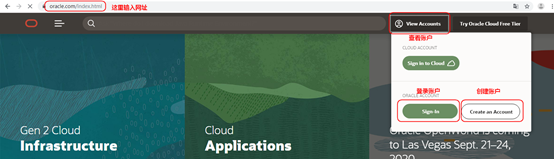
首先打开谷歌浏览器,输入网址【英文版网址:,中文版网址:】,打开官网oracle 11g数据库服务器安装,点击【Sign In】登录自己的账户,如果没有账户,先点击【 an 】创建自己的账户:
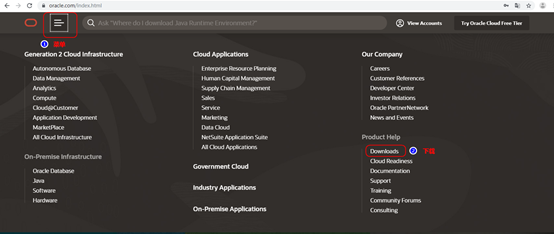
2、找到下载专区:
点击【菜单】–>【】,进入下载专区:
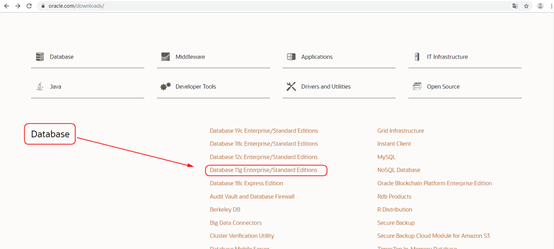
3、找到:
在下载专区里,下拉,找到【】–>【 11g / 】:
4、找到需下载的压缩包:
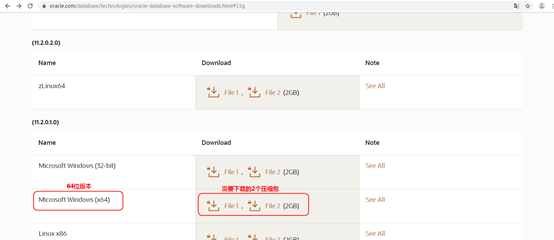
本次安装的是win7 64位版本的,找到【 (x64)】版本后面的2个压缩包【File1,File2】,点击下载:
5、下载:
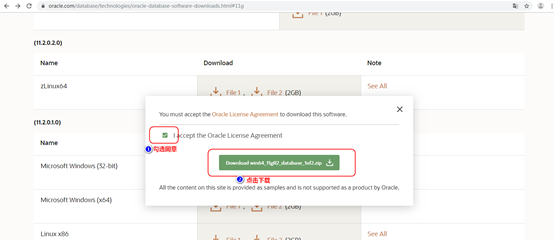
点击下载后,会弹出下载界面,先勾选同意声明的条款,再点击下载即可:
1、解压:
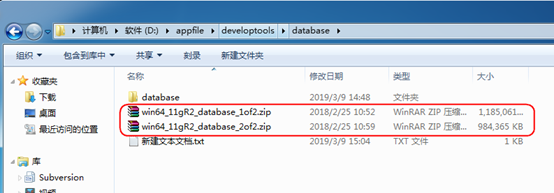
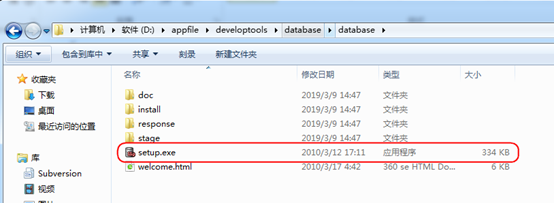
将下载下来的2个数据库服务器文件压缩包解压到同一个文件夹下(如):
双击【setup.exe】,开始安装:
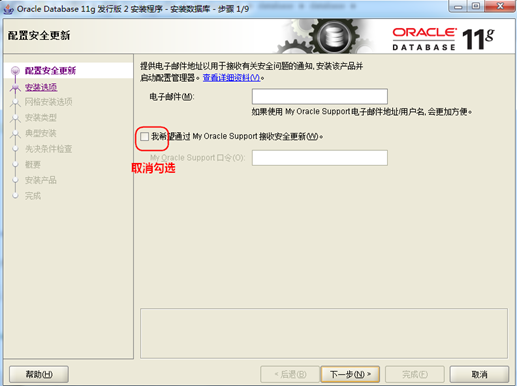
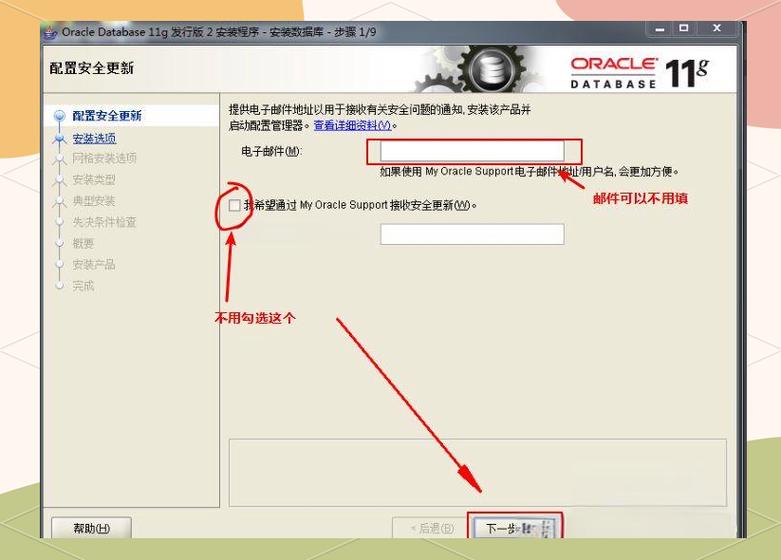
2、配置安全更新:
安全问题通知不需要,电子邮件不填;安全更新不需要,取消勾选,点击【下一步】:
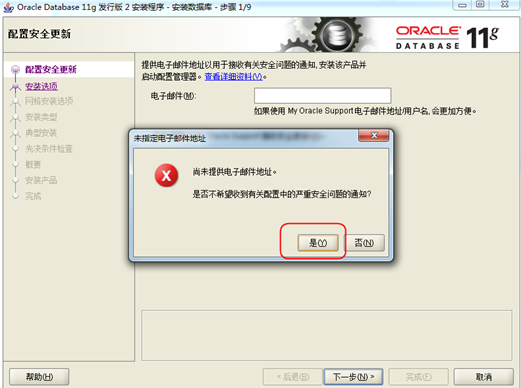
会提示【尚未提供电子邮件地址】,不接收通知,点击【是】,继续下一步:
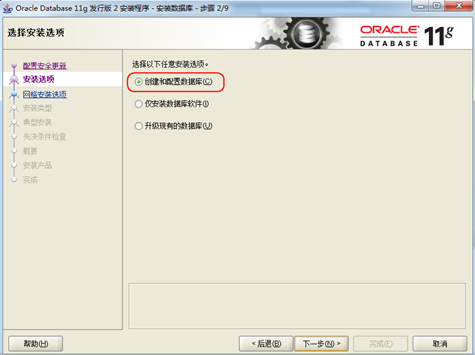
3、安装选项:
默认【创建和配置数据库】,点击【下一步】:
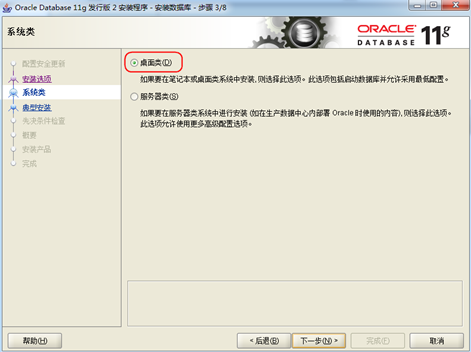
4、系统类:
默认【桌面类】,点击【下一步】:
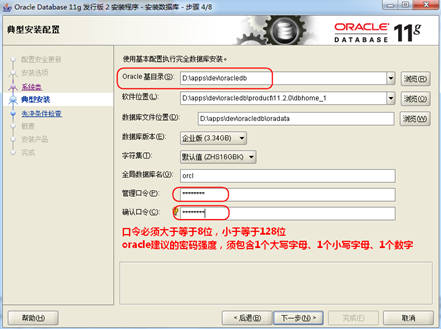
5、典型安装:
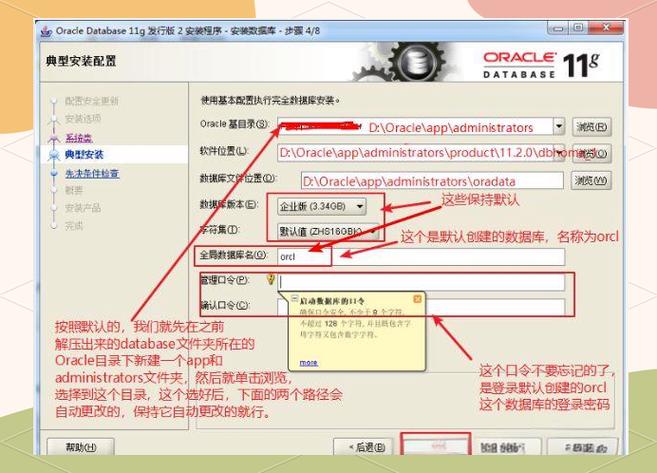
基目录:可自定义,软件位置、数据库文件位置会自动调整与基目录一致。
口令设置:管理口令需大于等于8位,小于等于128位。
可设置简单密码(如),但会提示密码不符合建议的密码标准。
建议的密码标准强度为:至少包含1个大写字母、1个小写字母、一个数字(如)。
安装位置、管理口令设置完毕后,点击【下一步】:
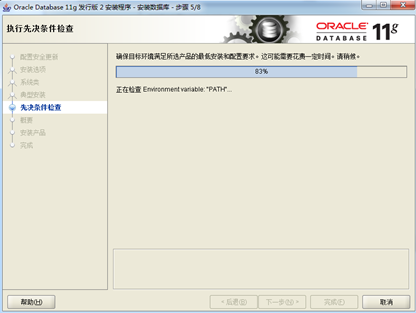
6、先决条件检查:
检查先决条件,稍等片刻即可:
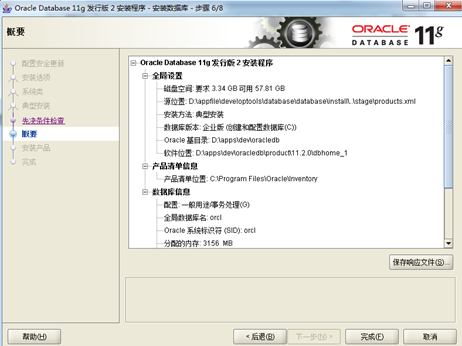
7、概要:
先决条件检查完毕后,会显示本次安装的概要信息oracle 11g企业版下载,确认无误后oracle 11g企业版下载,点击【完成】即可:
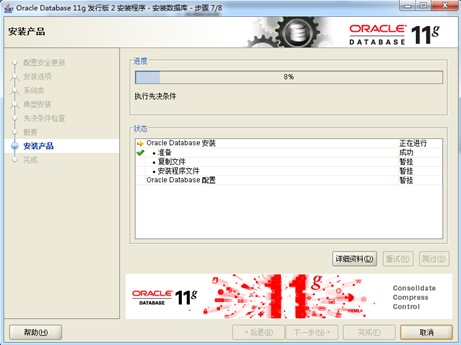
8、安装产品:
安装界面,等待即可:
报错重试:
有的小伙伴安装了360安全卫士之类的防护软件,安装数据库服务器时,360安全卫士会有一些获取系统权限的提示。
如果没注意到,会导致 配置失败,提示【DIM-00019:创建服务时出错。O/S-ERROR:(OS 1726)远程过程调用失败。】
点击【确定】后,会继续提示【ORA-12560:TNS:协议适配器错误】,一直点【确定】,把错误提示都点掉,点击【重试】:
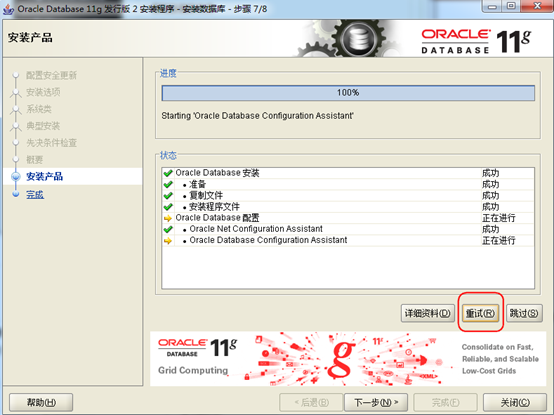
接下来会弹出正常配置 的界面,不要离开oracle 11g企业版下载,注意360安全卫士提示获取系统权限的对话框,全部允许oracle 11g数据库服务器安装,等待配置完毕:
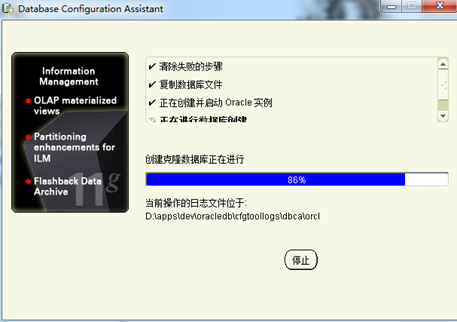
配置完毕后,会弹出如下图提示信息界面,点击【口令管理】:
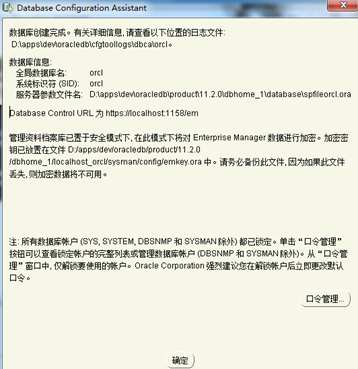
把数据库用户scott的锁定(√)取消掉,设置scott、sys和数据库用户的密码,点击【确定】,回到上一步的提示信息界面,再次点击【确定】:
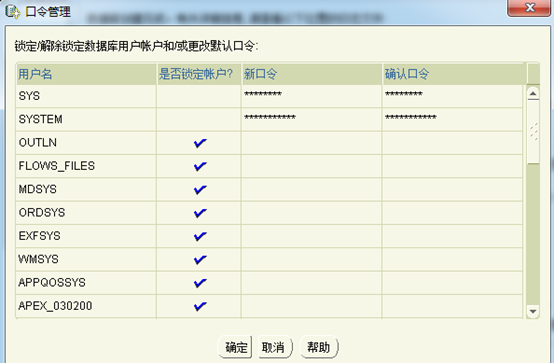
数据库服务器安装成功,点击【下一步】:
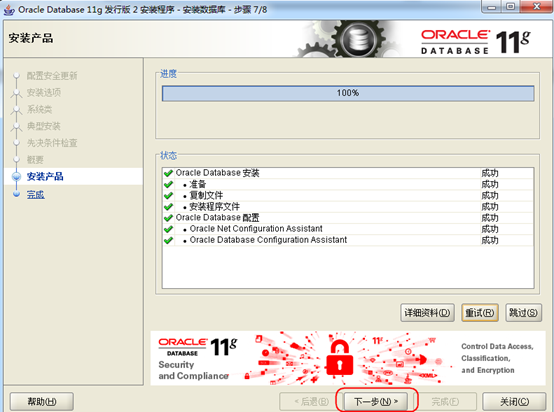
到这里,数据库服务器已全部安装完成,点击【关闭】即可:
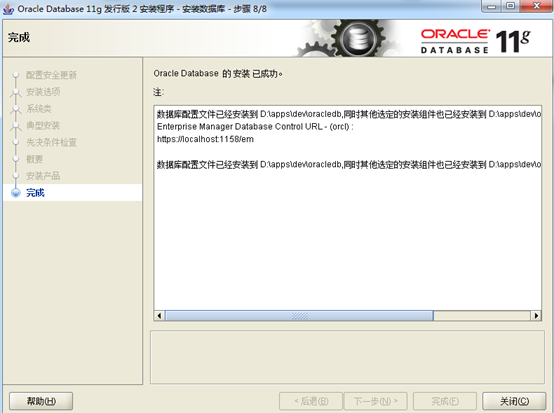
1、本地数据库管理地址
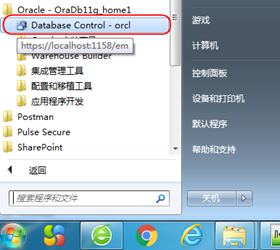
点击电脑左下角【开始】–>【 – 】 –>【 – orcl】:
1. 本站所有资源来源于用户上传和网络,如有侵权请联系站长!
2. 分享目的仅供大家学习和交流,您必须在下载后24小时内删除!
3. 不得使用于非法商业用途,不得违反国家法律。否则后果自负!
4. 本站提供的源码、模板、插件等等其他资源,都不包含技术服务请大家谅解!
5. 如有链接无法下载、失效或广告,请联系站长处理!
6. 本站不售卖代码,资源标价只是站长收集整理的辛苦费!如果您喜欢该程序,请支持正版软件,购买注册,得到更好的正版服务。
7. 站长QQ号码 2205675299
资源库 - 资源分享下载网 » oracle 11g数据库服务器安装

常见问题FAQ
- 关于资源售价和售后服务的说明?
- 代码有没有售后服务和技术支持?
- 有没有搭建服务?
- 链接地址失效了怎么办?
- 关于解压密码